
 English
S3 Upload for Gravity Forms
Gravity Forms S3 Upload: Formular-Dateien privat auslagern
Bewerbungsunterlagen, Projektdateien und Dokumente aus Kundenanfragen müssen nicht dauerhaft den Speicher Deines WordPress-Webhostings belegen. Mit S3 Upload for Gravity Forms überträgst Du neue Datei-Uploads aus Gravity Forms automatisch in einen privaten Amazon-S3-Bucket oder zu einem passenden S3-kompatiblen Speicheranbieter. Du entscheidest, welche Formulare und Uploadfelder ausgelagert werden und wie lange geteilte Downloadlinks gültig bleiben.
Das Plugin ergänzt die vertrauten Datei-Uploadfelder von Gravity Forms. Nach der normalen Formularprüfung werden Dateien im Hintergrund übertragen. Erst wenn die Übertragung und die entfernte Dateigröße erfolgreich geprüft wurden, wird die lokale Kopie entfernt. Schlägt die Übertragung fehl, bleibt die Datei lokal erhalten und kann erneut verarbeitet werden.
49 € inkl. MwSt. für eine produktive Website. Enthalten sind ein Jahr Support und Plugin-Updates ab Kauf. Danach kannst Du für weitere 49 € brutto um ein Jahr verlängern. Kein Abonnement, keine automatische Verlängerung. Die zuletzt installierte Version bleibt nach Ablauf nutzbar.
Private Dateiablage mit Kontrolle pro Formular
- Amazon S3 und andere S3-kompatible Dienste: Nutze AWS oder konfiguriere einen eigenen HTTPS-Endpunkt und die dazugehörige Signaturregion.
- Mehrere Speicherprofile: Verwalte unterschiedliche Buckets oder Anbieter und ordne Deinen Formularen das passende Profil zu.
- Globale Vorgaben und individuelle Regeln: Aktiviere die Speicherung gezielt für einzelne Formulare oder für alle Formulare mit Datei-Uploads. Überschreibe Profil, Feldauswahl, Ordnerstruktur, Linklaufzeit und Löschverhalten pro Formular.
- Native Gravity-Forms-Uploads: Unterstützt werden die normalen Einzel- und Mehrfach-Datei-Uploadfelder. Dateitypprüfung und Formularvalidierung bleiben bei Gravity Forms.
- Übertragung im Hintergrund: Wiederholungsversuche bei Fehlern, Verarbeitung größerer Dateien in mehreren Teilen und lokale Aufbewahrung bis zur erfolgreichen Übertragung.
- Geschützte Downloads: Private Buckets, berechtigungsgeprüfte Zugriffe im Backend sowie zeitlich begrenzte und widerrufbare Freigabelinks für Benachrichtigungen.
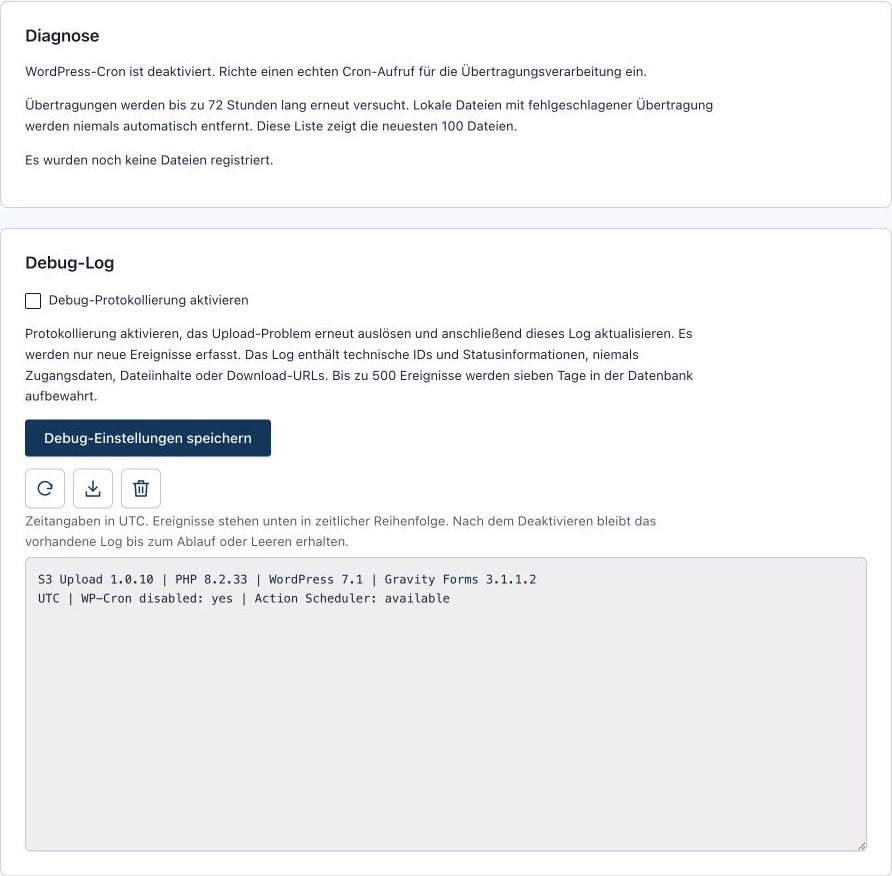
- Nachvollziehbarer Betrieb: Dateistatus, Wiederholen-Aktionen und optionales Debug-Protokoll direkt in der Gravity-Forms-Verwaltung.
- Bewusstes Löschverhalten: Wähle, ob zugehörige S3-Dateien beim endgültigen Löschen entfernt oder auf S3 behalten werden sollen.
Für welche Projekte ist das sinnvoll?
Das Plugin eignet sich für Unternehmen, Agenturen und Website-Betreiber, die regelmäßig Dateien über Gravity Forms erhalten: beispielsweise Dokumente zu Projektanfragen, Bewerbungsunterlagen, Fotos zu Serviceanfragen oder Unterlagen für Kundenprozesse. Besonders hilfreich ist die Auslagerung, wenn Formular-Dateien sonst dauerhaft im Webhosting liegen würden und getrennt verwaltet werden sollen.
Du behältst die Steuerung in WordPress und wählst den Speicheranbieter selbst. Die Dateien werden an den von Dir konfigurierten Anbieter übertragen. Das Plugin enthält keine Telemetrie. Die Wahl des Speicherstandorts, Zugriffsberechtigungen, Aufbewahrungsfristen und gegebenenfalls notwendige Vereinbarungen mit Deinem Anbieter bleiben Teil Deiner eigenen Einrichtung.
So läuft ein Upload ab
- Ein Besucher sendet das Formular mit einer Datei ab. Gravity Forms prüft den Upload und speichert ihn zunächst lokal.
- Das Plugin erkennt die aktivierte S3-Regel und plant die Übertragung im Hintergrund.
- Die Datei wird in den privaten Speicher übertragen. Das Plugin prüft das Ergebnis, bevor es die lokale Kopie entfernt.
- Downloads laufen über einen stabilen WordPress-Link. Bei berechtigtem Zugriff erstellt das Plugin eine kurzlebige, signierte Weiterleitung zum Speicheranbieter.
Wichtig: Dies ist kein direkter Browser-Upload zu S3. PHP-, Hosting- und Gravity-Forms-Limits gelten weiterhin. Vorhandene ältere Uploads werden nicht automatisch migriert. Das Plugin veröffentlicht keine Dateien über ein CDN und versendet verwaltete Dateien nicht als E-Mail-Anhang.
Voraussetzungen und Lieferumfang
- WordPress 6.9 oder neuer.
- PHP 8.2 oder neuer mit cURL, OpenSSL, Fileinfo, SimpleXML und iconv.
- Aktives Gravity Forms ab Version 3.1.1; separat erhältlich und nicht enthalten.
- Ein privater Bucket bei Amazon S3 oder einem geeigneten S3-kompatiblen Anbieter einschließlich eigener Zugangsdaten.
- Ausgehende HTTPS-Verbindungen, gültige Zertifikate und öffentliche IPv4-Auflösung des Speicherendpunkts.
- Ausreichend temporärer lokaler Speicher sowie funktionierende WordPress-Hintergrundaufgaben über WP-Cron und Action Scheduler.
Die unterstützte Obergrenze beträgt 100 MiB pro Datei (104.857.600 Bytes). Kleinere Grenzwerte des Hostings, von PHP oder des jeweiligen Formularfelds gehen vor. Speicher-, Abruf- und Übertragungskosten des S3-Anbieters sind nicht im Pluginpreis enthalten.
Du erhältst das installierbare Plugin-ZIP, die deutsche und englische Plugin-Oberfläche, diese deutschsprachige Anleitung sowie ein Jahr Zugriff auf verfügbare Plugin-Updates und Support. Die aktuelle bereitgestellte Version ist 1.0.10. Updates werden manuell als ZIP installiert; eine automatische WordPress-Updateanbindung ist in dieser Version nicht enthalten.
Anleitung: Gravity Forms mit Amazon S3 verbinden
Die folgende Einrichtung führt Dich von der Installation bis zum ersten geprüften Upload. Richte zunächst ein Testformular ein und verwende unkritische Beispieldateien, bevor Du produktive Formulare umstellst.
1. Plugin herunterladen und installieren
- Lade das Plugin-ZIP nach dem Kauf in Deinem Kundenkonto herunter.
- Öffne in WordPress Plugins → Plugin hinzufügen → Plugin hochladen und wähle die ZIP-Datei unverändert aus.
- Installiere und aktiviere das Plugin. Gravity Forms muss ebenfalls installiert und aktiv sein.
- Öffne Formulare → Einstellungen → S3 Upload.
In dieser Plugin-Version gibt es kein Feld zur Eingabe eines Shop-Lizenzschlüssels. Deine Shop-Lizenz verwaltet den Anspruch auf Support und Downloads; die installierte Erweiterung benötigt keine Online-Lizenzaktivierung.
2. Einen privaten AWS-S3-Bucket vorbereiten
Erstelle in Deinem AWS-Konto einen eigenen S3-Bucket für die Formular-Dateien und wähle eine geeignete Region. Für Frankfurt lautet die Regionskennung beispielsweise eu-central-1. Notiere den exakten Bucket-Namen und die Region. Der Bucket muss bereits existieren: Das Plugin legt ihn nicht an.
Lasse den öffentlichen Zugriff blockiert. Verwende keine öffentliche Leseberechtigung, keine öffentliche Bucket-Website und keine öffentliche Freigabe der hochgeladenen Objekte. Der Zugriff soll ausschließlich mit den vorgesehenen Berechtigungen und signierten Links erfolgen. Falls Du Verschlüsselung, Versionierung oder Aufbewahrungsregeln beim Anbieter verwendest, berücksichtige deren zusätzliche Berechtigungen und Auswirkungen auf das Löschen.
3. Zugang mit den benötigten Berechtigungen einrichten
Verwende einen eigenen, auf den vorgesehenen Bucket beschränkten Zugang. Das Plugin benötigt auf Bucket-Ebene s3:ListBucket und s3:ListBucketMultipartUploads. Für die Objekte benötigt es s3:PutObject, s3:GetObject, s3:DeleteObject und s3:AbortMultipartUpload. Bei aktivierter Versionierung sind zusätzlich s3:GetObjectVersion und s3:DeleteObjectVersion erforderlich.
Beschränke die Objektberechtigungen auf das konfigurierte Präfix, sofern Du eines verwendest. Der Verbindungstest benötigt darunter ebenfalls Zugriff auf seinen Bereich .bm-connection-check. Bei KMS-Verschlüsselung können zusätzliche KMS-Berechtigungen notwendig sein. Die Zuordnung von API-Aktionen und Rechten beschreibt die offizielle AWS-Dokumentation zu S3-Berechtigungen.
Bewahre Access Key und Secret Key sicher auf. Trage sie nur in die dafür vorgesehenen Profilfelder ein und veröffentliche sie niemals in Screenshots oder Support-Anfragen.
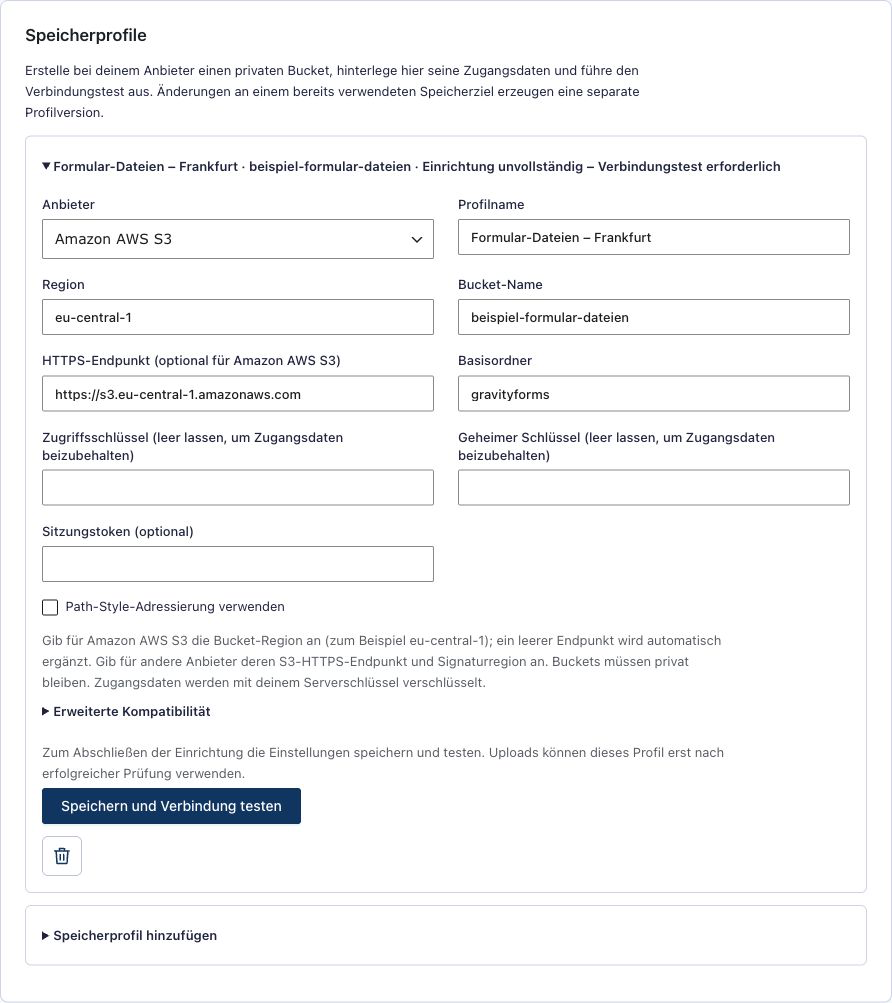
4. Speicherprofil anlegen und Verbindung testen
Öffne in den S3-Upload-Einstellungen den Bereich zum Hinzufügen eines Speicherprofils und fülle die Felder aus:
- Name: eine verständliche interne Bezeichnung, etwa „Formular-Dateien – Frankfurt“.
- Anbieter: „Amazon AWS S3“.
- Region: die tatsächliche Bucket-Region, beispielsweise
eu-central-1. - Bucket: der Bucket-Name, ohne URL und ohne Unterordner.
- Endpunkt: bei AWS kann das Feld leer bleiben; der passende Standard-Endpunkt wird aus der Region gebildet.
- Präfix: optional ein gemeinsamer Bereich wie
gravityforms. - Zugangsdaten: Access Key und Secret Key; bei temporären Zugangsdaten zusätzlich der Session Token.
Klicke auf „Speichern und Verbindung testen“. Der Test legt ein kleines Prüfobjekt an, prüft den signierten Zugriff und die Ablehnung eines nicht signierten Zugriffs und entfernt das Prüfobjekt wieder. Erst ein erfolgreicher Test bestätigt die grundlegende Verbindung. Ein fehlgeschlagener Test sollte vor dem produktiven Einsatz behoben werden.
5. Hetzner oder einen anderen S3-kompatiblen Anbieter verwenden
Wähle für einen anderen Dienst „Anderer S3-kompatibler Anbieter“ und trage dessen HTTPS-Endpunkt sowie die Signaturregion ausdrücklich ein. Bei Hetzner ist beispielsweise https://fsn1.your-objectstorage.com mit der Region fsn1 ein Standortbeispiel. Verwende immer die Angaben des tatsächlich angelegten Buckets. Weitere Informationen findest Du in der Hetzner-Object-Storage-Dokumentation.
Aktiviere pfadbasierten Zugriff nur, wenn Dein Anbieter oder die Bucket-Konfiguration ihn verlangt. Die erweiterte Prüfsummenoption bietet MD5 oder SHA-256 für einteilige Uploads; ändere sie entsprechend der Anbietervorgaben. Endpunkte mit eigenen Ports, eingebetteten Zugangsdaten, URL-Parametern oder Pfadpräfixen werden nicht unterstützt. Private Netzwerkendpunkte, Weiterleitungen und Proxys sind nicht vorgesehen.
Kompatibilität richtig prüfen: Die Auswahl eines S3-kompatiblen Dienstes ist keine Garantie für alle Funktionen jedes Anbieters. Prüfe im eigenen Konto neben dem Verbindungstest auch einen Upload über 8 MiB, einen Benachrichtigungsdownload und das gewünschte Löschverhalten. Hetzner und weitere S3-kompatible Dienste wurden für diesen Produktentwurf nicht praktisch mit einem Anbieter-Konto geprüft. Die Beispiele ersetzen keinen vollständigen Test mit Deinem Anbieter.
6. Globale Einstellungen festlegen
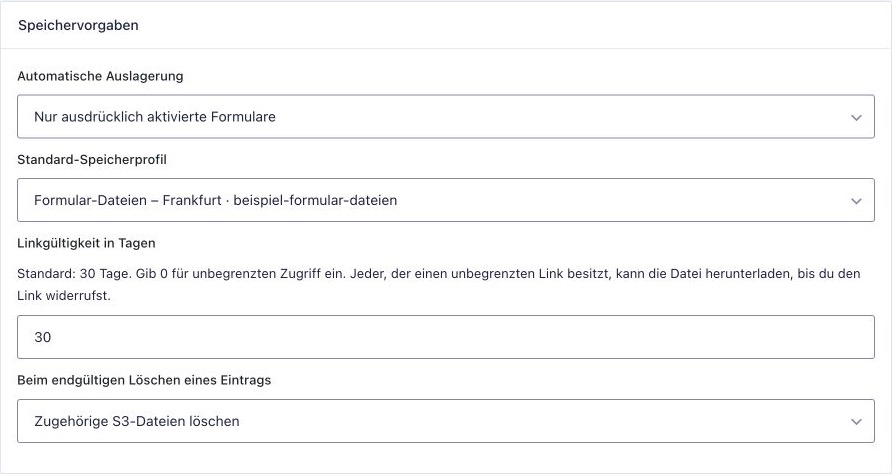
Unter den Speicherprofilen findest Du die globalen Vorgaben. Standardmäßig werden nur ausdrücklich aktivierte Formulare berücksichtigt. Das ist ein sinnvoller Einstieg für die schrittweise Einführung. Alternativ kannst Du die S3-Speicherung für alle Formulare mit Datei-Uploads aktivieren.
Wähle ein Standardprofil, die Laufzeit der Freigabelinks und das Verhalten beim endgültigen Löschen eines Eintrags. Die voreingestellte Linklaufzeit beträgt 30 Tage. Der Wert 0 bedeutet unbegrenzt und sollte nur bewusst gewählt werden. Speichere die globalen Einstellungen über den zugehörigen Speichern-Button.
7. Ein Formular und seine Uploadfelder konfigurieren
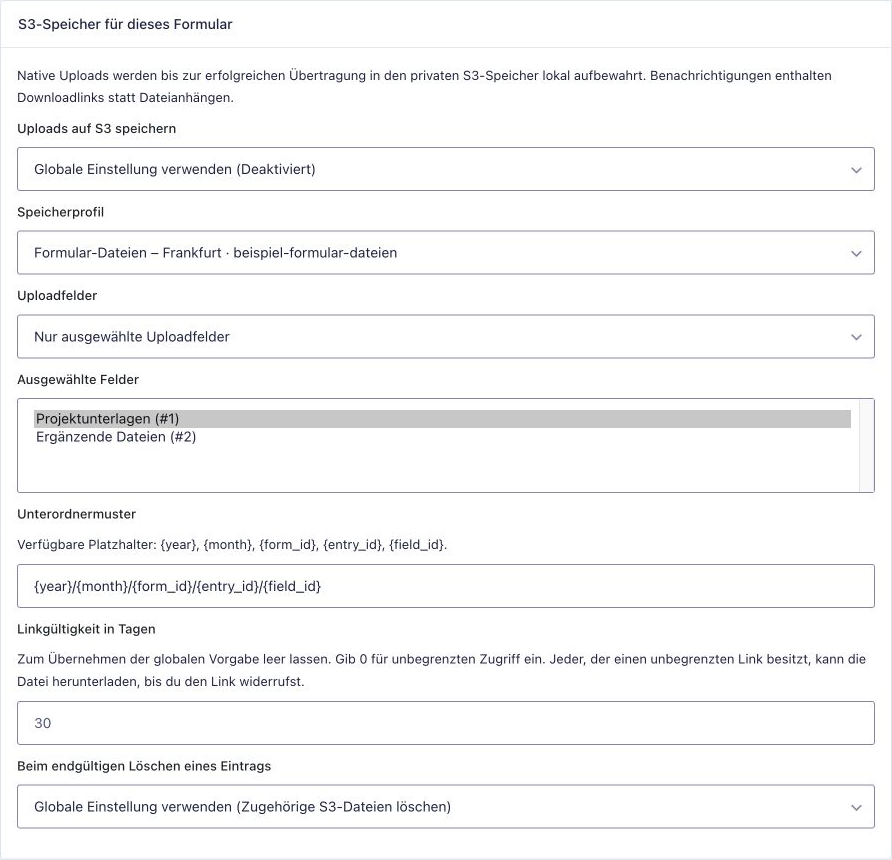
- Öffne das gewünschte Formular in Gravity Forms und gehe zu Einstellungen → S3 Upload.
- Wähle, ob das Formular die globalen Vorgaben übernimmt, S3 ausdrücklich aktiviert oder S3 deaktiviert.
- Übernimm das Standardprofil oder wähle für dieses Formular ein anderes Speicherprofil.
- Entscheide zwischen allen aktuellen und künftigen Uploadfeldern oder ausschließlich ausgewählten Feldern. Bei der zweiten Variante markierst Du die gewünschten Dateifelder.
- Passe bei Bedarf Unterordner, Linklaufzeit und Löschregel an und speichere die Einstellungen.
Die Standard-Unterordnerstruktur lautet {year}/{month}/{form_id}/{entry_id}/{field_id}. Dadurch werden Dateien nach Jahr, Monat, Formular, Eintrag und Feld gegliedert. Verwende die vom Plugin unterstützten Platzhalter; beliebige Gravity-Forms-Merge-Tags sind hier nicht vorgesehen. Zusätzlich verwendet das Plugin zufällige Website- und Datei-Kennungen zur Trennung der Objekte.
8. Testeinsendung und Benachrichtigungen prüfen
Sende eine kleine Beispieldatei über das Formular im Frontend ab. Kontrolliere anschließend den Eintrag, die S3-Dateiverwaltung und den Bucket. Prüfe, ob die Übertragung abgeschlossen wurde und der Download funktioniert. Wiederhole den Test mit einer repräsentativen größeren Datei und gegebenenfalls mehreren Dateien.
Verwende für Benachrichtigungen die normalen Gravity-Forms-Ausgaben der Uploadfelder und prüfe die tatsächlich zugestellte E-Mail. Verwaltete Dateien werden verlinkt, nicht als Anhang ausgeliefert. Teile keine direkten öffentlichen Bucket-URLs.
Freigabelinks sind Zugangsschlüssel: Jeder, der einen gültigen E-Mail-Link besitzt, kann auf die zugehörige Datei zugreifen. Behandle diese Links vertraulich und verwende eine passende Laufzeit. Backend-Downloads benötigen dagegen einen angemeldeten Benutzer mit der Berechtigung, Gravity-Forms-Einträge anzusehen. Eine bereits erzeugte S3-Weiterleitung kann nach einem Widerruf noch bis zu fünf Minuten gültig bleiben.
Betrieb, Fehlerbehebung und Updates
Hintergrundverarbeitung und Dateiverwaltung
Das Plugin nutzt Action Scheduler für die Übertragung. Auf Websites mit wenig Besucherverkehr empfiehlt sich ein echter Cronjob durch das Hosting, damit WordPress-Hintergrundaufgaben regelmäßig ausgeführt werden. Ein Administrator kann dafür beispielsweise wp cron event run --due-now einplanen und zusätzlich die reguläre Verarbeitung des Action Schedulers sicherstellen.
Die Dateiverwaltung in den S3-Einstellungen und am jeweiligen Eintrag zeigt den Verarbeitungsstand. Bei Übertragungsfehlern sind automatische Wiederholungen nach 1, 5, 15 und 60 Minuten sowie anschließend im Abstand von sechs Stunden vorgesehen, insgesamt bis zu 72 Stunden. Fehlgeschlagene lokale Dateien werden nicht automatisch verworfen. Nach Behebung der Ursache kannst Du die Verarbeitung erneut anstoßen.
Lokale Zwischenablage und Hosting
Während der Verarbeitung liegen Dateien vorübergehend auf dem Webserver. Optional verwendet das Plugin ein zusätzlich geschütztes Staging-Verzeichnis. Für Apache und IIS werden passende Schutzdateien erzeugt und geprüft. Scheitert diese zusätzliche Prüfung, werden Übertragungen aus dem ursprünglichen Gravity-Forms-Verzeichnis fortgesetzt; dessen vorhandener Schutz bleibt maßgeblich.
Für registrierte S3-Dateien im Gravity-Forms-Verzeichnis legt das Plugin außerdem dateispezifische Apache-Sperrregeln an. Apache muss diese Regeln erlauben; Nginx wertet .htaccess-Dateien nicht aus. Bei Nginx sollte Dein Hosting den Zugriff über passende Serverregeln sperren oder ein beschreibbares Staging-Verzeichnis außerhalb des öffentlichen Webverzeichnisses bereitstellen. Die Plugin-Einstellungen zeigen die verwendeten Pfade und Hinweise zur optionalen Konstante BM_GF_S3_STAGING_DIR. Verarbeite vorhandene Zwischenablagen vollständig, bevor Du deren Pfad änderst.
Häufige Fehler gezielt beheben
- Zugriff verweigert: Zugangsdaten, Bucket-/Objektberechtigungen, Präfix und gegebenenfalls KMS-Rechte prüfen.
- Signatur- oder Regionsfehler: Bucket-Region, Endpunkt, Signaturregion und Serverzeit kontrollieren.
- Verbindungsfehler: DNS, ausgehende HTTPS-Verbindungen, Zertifikat und öffentliche IPv4-Erreichbarkeit prüfen.
- Upload bleibt in der Warteschlange: WP-Cron und Action Scheduler prüfen und die Verarbeitung nach Behebung der Ursache erneut starten.
- Datei zu groß: Formularfeld-Limit sowie
upload_max_filesize,post_max_sizeund weitere Hosting-Grenzen kontrollieren. Die Plugin-Obergrenze bleibt 100 MiB pro Datei. - Löschen nicht möglich: Löschberechtigungen, Versionierung, Object Lock und Aufbewahrungsregeln beim Anbieter prüfen.
Für eine gezielte Diagnose kannst Du das optionale Debug-Protokoll vorübergehend aktivieren, in den Einstellungen ansehen und bei Bedarf herunterladen. Übermittle an den Support die Plugin-, WordPress-, PHP- und Gravity-Forms-Version sowie den Fehlertext und die betroffenen Arbeitsschritte. Teile keine Zugangsdaten, vertraulichen Uploads oder gültigen Freigabelinks.
Löschen, Aufbewahren und Deaktivieren
Das Verschieben eines Eintrags in den Papierkorb behält die Dateien zunächst. Erst das endgültige Löschen folgt der gewählten Regel: S3-Dateien löschen oder auf S3 behalten. Beim Trennen einer Datei werden ihre Freigaben widerrufen. Aufbewahrte Dateien bleiben für eine spätere ausdrückliche Bereinigung registriert. Das Plugin bearbeitet nur seine registrierten Objekte beziehungsweise Objektversionen und leert nicht den gesamten Bucket.
Normale Deaktivierung und Deinstallation erhalten die Daten. Die Plugin-Downloadlinks funktionieren jedoch nur, solange das Plugin aktiv ist und WordPress erreichbar bleibt. Eine ausdrücklich bestätigte Bereinigung ist ein separater Vorgang und kann registrierte Dateien dauerhaft entfernen. Sie ist kein notwendiger Schritt für ein Update.
Updates installieren und Zugangsdaten sichern
Lade während Deiner aktiven Laufzeit das aktuelle ZIP im Kundenkonto herunter. Sichere Deine Website und prüfe die neue Version nach Möglichkeit zuerst in einer Testumgebung. Lade das ZIP anschließend über den WordPress-Plugin-Upload hoch und ersetze die vorhandene Version. Eine Datenbereinigung oder vorherige Löschung Deiner S3-Dateien ist dafür nicht erforderlich.
Zugangsdaten werden mit AES-256-GCM verschlüsselt gespeichert. Ohne eigenen Schlüssel leitet das Plugin den Schlüssel aus den WordPress-Authentifizierungssalzen ab. Ändern sich diese, müssen die ursprünglichen Werte wiederhergestellt oder die Speicher-Zugangsdaten neu eingetragen werden. Administratoren können vor dem Speichern einen unabhängigen Schlüssel über BM_GF_S3_ENCRYPTION_KEY konfigurieren und sicher sichern.
Änderungen an einem Speicherziel verschieben bereits vorhandene S3-Objekte nicht automatisch. Bewahre weiterhin benötigte Profilrevisionen und funktionsfähige Zugangsdaten auf. Plane Backups für WordPress und den Objektspeicher getrennt; die Auslagerung ist kein vollständiges Backup-Konzept.
Häufige Fragen zu Gravity Forms und S3-Uploads
Kann ich alte Gravity-Forms-Uploads nach S3 verschieben?
Eine automatische Migration vorhandener Altdateien ist nicht enthalten. Unterstützt werden neue Einsendungen sowie neue lokale Dateien, die bestehenden Einträgen hinzugefügt werden.
Werden Dateien direkt vom Browser zu S3 hochgeladen?
Nein. Uploads durchlaufen Gravity Forms und liegen vorübergehend lokal. Die S3-Übertragung erfolgt danach im Hintergrund. Deshalb bleiben Hosting- und PHP-Grenzen relevant.
Kann ich mehrere Buckets und unterschiedliche Formulare verwenden?
Ja. Lege mehrere Speicherprofile an und wähle pro Formular das passende Profil. Du kannst außerdem einzelne Uploadfelder auswählen und andere Felder bei der normalen lokalen Speicherung belassen.
Was passiert, wenn der Speicheranbieter nicht erreichbar ist?
Fehlgeschlagene Transfers behalten die lokale Datei und werden wiederholt. Kontrolliere den Status und behebe die Ursache, bevor der lokale Speicher knapp wird. Das Plugin hebt die allgemeinen Grenzen und möglichen Fehler des Formular- oder Webservers nicht auf.
Sind Dateien öffentlich zugänglich?
Der Bucket muss privat sein. Das Plugin prüft dies beim Verbindungstest. E-Mail-Freigabelinks gewähren ihrem Besitzer allerdings Zugriff bis zum Ablauf oder Widerruf. Wähle deshalb eine passende Laufzeit und behandle die Links vertraulich.
Funktioniert das Plugin mit jeder S3-kompatiblen Plattform?
Es verwendet die gemeinsamen S3-Operationen für Schreiben, Lesen, Prüfen, Löschen und Multipart-Uploads. Einzelne Dienste können davon abweichen. Prüfe Deinen konkreten Anbieter und die gewählten Einstellungen mit echten Testdateien. Eine pauschale Zusage für alle S3-Dienste geben wir nicht.
Werden Uploads als E-Mail-Anhang verschickt?
Nein. Die vom Plugin verwalteten Dateien werden über Downloadlinks bereitgestellt. Eine Anhangszustellung ist nicht Bestandteil der Erweiterung.
Funktionieren eigene Uploadfelder anderer Erweiterungen?
Die Unterstützung bezieht sich auf native Gravity-Forms-Datei-Uploadfelder. Individuelle Uploadfelder oder Sonderintegrationen anderer Plugins sind nicht enthalten.
Kann ich das Plugin in WordPress Multisite einsetzen?
Technisch werden Websites innerhalb einer Multisite getrennt verwaltet: Profile, Dateiregister und Hintergrundaufgaben sind je Website isoliert. Es gibt keine netzwerkweit geteilten Speicherprofile. Die angebotene Single-Lizenz gilt für eine produktive Website; zusätzliche produktive Websites benötigen jeweils eine eigene Lizenz.
Macht das Plugin ein Formular automatisch datenschutzkonform?
Das Plugin bietet private Speicherprofile und kontrollierbare Downloadlinks. Die gesamte Verarbeitung hängt weiterhin von Deinen Formularen, Berechtigungen, Anbieterentscheidungen und Aufbewahrungsregeln ab. Es gibt keine automatische Zertifizierung oder pauschale Datenschutzgarantie.
Was passiert nach Ablauf des ersten Jahres?
Die installierte Version bleibt nutzbar. Dein Anspruch auf weiteren Support und neue Plugin-Downloads endet mit der Laufzeit. Mit einer manuellen Verlängerung für 49 € brutto erhältst Du diese Leistungen für ein weiteres Jahr. Es wird nichts automatisch abgebucht.
Eine Website, ein Jahr Support und Updates
Der Kaufpreis beträgt 49 € inkl. MwSt. für eine produktive Website. Für ein Jahr ab Kauf erhältst Du Zugriff auf die bereitgestellten Plugin-Updates und Support per E-Mail beziehungsweise über unser Supportformular. Gravity Forms, Hosting und S3-Speicher sind separate Leistungen.
Die Verlängerung ist freiwillig und kostet 49 € brutto für ein weiteres Jahr. Es handelt sich nicht um ein Abonnement. Ohne Verlängerung endet der Zugriff auf Support und weitere Plugin-Downloads; die zuletzt installierte Version kann weiterverwendet werden. Für neue Updates ist eine aktive Laufzeit erforderlich. Die Verlängerung verwaltest Du über Dein Kundenkonto; bei Fragen hilft Dir unser Support.
Das Plugin ist eine eigenständige Erweiterung von Bajorat Media. Gravity Forms und die genannten Speicheranbieter sind Produkte ihrer jeweiligen Anbieter und nicht Bestandteil dieses Kaufs.
Ähnliche Produkte
-
 SoftwareIn den Warenkorb
simpleCE v.2 (mini CMS)
simpleCE (simple Content Editing) ist ein einfaches Content-Management-System mit Frontend-Bearbeitungsmodus auf Basis von PHP & MySQL. Das heißt, Sie können Ihre Inhalte,...
-
 SoftwareAusführung wählen Dieses Produkt hat mehrere Varianten. Die Optionen können auf der Produktseite ausgewählt werden
Automatic Google Fonts Embedder
Unser Plugin "Automatic Google Fonts Embedder für WordPress" löst automatisiert, innerhalb weniger Sekunden und ohne komplexe Arbeiten das Problem mit der Google...
-
 SoftwareAusführung wählen Dieses Produkt hat mehrere Varianten. Die Optionen können auf der Produktseite ausgewählt werden
Divi DSGVO & Google Fonts
Divi DSGVO & Google Fonts Plugin ist eine vollautomatische Lösung um das Divi-Theme und dessen Funktionen besser an die DSGVO anzupassen. Das...